



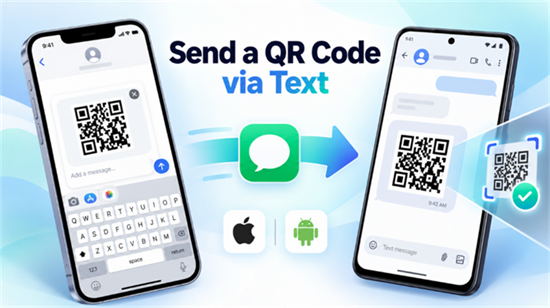
Haluan lähettää aQR-koodi sOmeonin puhelin? Voit tehdä sen suoraan viestisovelluksestasi. Avaa keskustelu, liitä QR-koodikuva valokuvakirjastostasi ja napauta Lähetä. Vastaanottaja voi sitten tarkastella, tallentaa tai skannata koodia.
Jaatko sitten tapahtumalippua, maksun QR-koodia tai verkkosivuston QR-koodia, prosessi on samanlainen iPhonella ja Androidilla. Voit myös siirtää olemassa olevan QR-koodin tai jakaa linkin kuvan sijaan.
Eikö sinulla ole vielä QR-koodia? Voit luoda QR-koodin ilmaiseksi ja ladata kuvan ennen sen lähettämistä.

Näin jokainen vaihtoehto toimii.
Kuinka lähettää QR-koodi tekstin kautta iPhonella
Jos QR-koodi on tallennettu iPhonen Kuvat-sovellukseen, voit lähettää sen Applen Viestit-sovelluksen avulla.
1. Avaa Viestit ja valitse keskustelu tai napauta kirjoittaa-painiketta syöttääksesi puhelinnumeron.
2. Napauta + painiketta viestikentän vieressä.
3. Valitse Kuvat ja etsi QR-koodikuvasi.
4. Napauta kuvaa liittääksesi sen viestiisi.
5. Lisää lyhyt muistiin tarvittaessa ja napauta sitten Lähetä.
Voit myös avata QR-koodin valokuvissa, napautaJaaValitse Viestit.
iPhone voi lähettää kuvan iMessagin, RCS:n tai MMS:n kautta vastaanottajan laitteesta, operaattorista ja viestintäasetuksista riippuen. Sinun ei tarvitse valita viestiprotokollaa manuaalisesti useimmissa tapauksissa.
Vihje:Lähetä alkuperäinen QR-koodikuva raskaasti leikattun kuvakaappauksen sijaan. Tämä auttaa säilyttämään koodin ympärillä olevan valkoisen tilan, jota skannerit tarvitsevat luotettavaan tunnistamiseen.
Lisätietoja katsoApplen opas kuvien lähettämiseen Viesteissä.
Kuinka lähettää QR-koodi tekstin kautta Androidissa
Androidissa voit tekstoida QR-koodia käyttämällä Google-viestejä tai muuta viestisovellusta, joka tukee kuvaliitteitä.
Näin voit lähettää sen Google-viestien avulla:
1. Avaa Google Viestit ja valitse keskustelu.
2. Napauta viestikentän vieressä olevaa Galleria-kuvaketta.
3. Valitse QR-koodikuva puhelimestasi.
4. Jos saatavilla, valitse HD + lähettääksesi kuvan alkuperäisessä resoluutiossaan.
5. Napauta Lähetä.
Google Messages tukee RCS:tä (Rich Communication Services), jonka avulla käyttäjät voivat jakaa korkean resoluution kuvia Wi-Fi:n tai mobiilitietojen kautta. Jos RCS ei ole käytettävissä, sovellus voi käyttää MMS:tä sen sijaan.
MMS voi puristaa kuvia, joten tarkista aina, että QR-koodi pysyy selkeänä lähettämisen jälkeen.
Vaiheet saattavat näyttää hieman erilaiselta Samsung Galaxyssa, Google Pixelissä ja muissa Android-puhelimissa viestisovelluksesta riippuen.
Kuinka siirtää olemassa oleva QR-koodi toiseen puhelimeen
Sinun ei tarvitse luoda uutta QR-koodia, jos joku on jo lähettänyt sinulle sellaisen. Voit välittää alkuperäisen viestin tai jakaa tallennetun kuvan toisen yhteyshenkilön kanssa.
iPhonella:
1.Avaa keskustelu, joka sisältää QR-koodin.
2.Kosketa ja pidä kuvaa sisältävää viestikupulaa kiinni.
3.NapautaLisääValitse sitten siirto- tai jakamisvaihtoehto.
4.Anna uuden vastaanottajan puhelinnumero ja lähetä se.
Androidissa:
1.Avaa QR-koodi Google-viestissä.
2.Kosketa ja pidä viestiä kiinni avataksesi sen toimintavalikon.
3.ValitseEteenpäin.
4.Valitse yhteyshenkilö ja lähetä viesti.
Jos QR-koodi tallennetaan sen sijaan valokuvagalleriaan, avaa kuva ja käytä puhelimesi Jaa-ominaisuutta lähettääksesi sen Viestien kautta.
Tarkista ennen lähettämistä, sisältääkö QR-koodi yksityisiä tietoja, kuten henkilökohtaista lippua, maksutietoja tai tilikohtaista käyttökoodia.
Lähetätkö QR-koodi kuvana tai linkkinä?
Molemmat menetelmät toimivat, mutta paras valinta riippuu siitä, mitä vastaanottajan on tehtävä.
Jaaminen menetelmä | Paras |
QR-koodikuva | Lippujen, sisäänkirjautumiskoodien, maksun QR-koodien tai muiden koodien jakaminen, jotka vastaanottajan on näytettävä tai skannattava |
Linkki QR-koodikuvaan | Joku voi avata tai ladata QR-koodin verkkosivulta |
Suora verkkosivuston URL | Auttaa jotakuta vierailemaan verkkosivulla skannaamatta mitään |
Jos vastaanottajan on näytettävä QR-koodi toiselle laitteelle, lähetä kuva.Esimerkiksi joku, joka osallistuu tapahtumaan, saattaa joutua näyttämään lipun QR-koodin sisäänkäynnillä.
Jos haluat vain, että joku käy sivustolla, lähetä URL suoraan. Se säästää vastaanottajalle ylimääräisen skannauksen vaiheen.
Voitko lähettää QR-koodin tekstiviestin kautta?
Normaali SMS-viesti tukee tekstiä, ei kuvaliitteitä. QR-koodin lähettämiseksi kuvana viestisovelluksesi tarvitsee mediapalvelun, kuten MMS, RCS tai iMessage.
Jos sinulla on käytettävissä vain tekstiviestiviestejä, voit lähettää sen sijaan verkkolinkin QR-koodikuvaan tai sen kohteeseen.
Kuinka skannata tekstiviestissä vastaanotettu QR-koodi
QR-koodin vastaanottaminen on helppoa, mutta skannaaminen samasta puhelimesta voi olla vähemmän ilmeistä. Et voi osoittaa puhelimesi kameraa omaan näyttöön.
Onneksi voit usein lukea tallennetun QR-koodikuvan käyttämättä toista laitetta.
iPhonella:
1.Avaa QR-koodikuva Viesteissä tai tallenna se Kuvoihin.
2.Kokeile koskettaa ja pitää QR-koodia valokuvissa.
3.Jos iPhone tunnistaa sen, valitse käytettävissä oleva toiminto, jotta voit avata sen linkin tai tarkastella sen tietoja.
Jos iPhone ei tunnista koodia, voit käyttää Google Lensiä Google-sovelluksen tai Google-kuvien kautta.
Androidissa:
1. Tallenna QR-koodikuva puhelimeesi.
2. Avaa Google Photos ja valitse kuva.
3. Napauta Google Lensiä.
4. Jos koodi tunnistetaan, seuraa näytettyä toimintaa nähdäksesi sen sisällön tai avaa linkki.
Google Lens voi analysoida olemassa olevia kuvia, joten et välttämättä tarvitse muuta puhelinta skannaamaan tekstissä vastaanotettua QR-koodia.
Miksi QR-koodi ei skannata lähettämisen jälkeen?
QR-koodi, joka skannaa täydellisesti ennen lähettämistä, saattaa olla vaikea lukea myöhemmin. Yleisimmät syyt ovat kuvanlaatu ja muotoilu.
• Kuvan pakkaus: MMS- tai tietyt viestintäasetukset voivat heikentää kuvanlaatua. Yritä lähettää alkuperäinen kuva RCS: n tai muun menetelmän kautta, joka säilyttää resoluution.
• Matala resoluutio: Pieni tai hämärä QR-koodi on vaikeampi tunnistaa. Käytä selkeää kuvaa terävillä reunoilla.
• Raikkatut rajat: QR-koodit tarvitsevat tyhjän alueen, jota kutsutaanhiljainen aluemallin ympärillä. Vältä reunojen leikkausta liian tiiviisti.
• Huono kontrasti: Tummat moduulit valoisella taustalla tarjoavat yleensä luotettavan luettavuuden.
• Vaurioitunut tai virheellinen kohde: Jos koodi skannaa, mutta verkkosivusto ei avaudu, tarkista koodattu URL tai kohde.
Jos QR-koodi epäonnistuu edelleen, pyydä lähettäjää lähettämään alkuperäisen kuvan uudelleen toisen kuvankaappauksen sijaan.
Tärkeissä käyttötarkoituksissa, kuten tapahtuman ilmoittamisessa tai maksun perimisessä, testaa QR-koodi vastaanottajalaitteessa ennen kuin tarvitset sitä.
Usein kysytyt kysymykset
1. Voitko lähettää QR-koodin tallentamatta sitä ensin?
- Kyllä, kyllä. Jos katsot QR-koodia verkkosivulla tai sovelluksessa, etsiJaavaihtoehto. Voit ehkä lähettää kuvan suoraan Viestien kautta tallentamatta sitä valokuvakirjastoosi.
Jos sovellus ei tarjoa kuvanjakoa, tallenna tai lataa ensin QR-koodi ja liitä se viestiin.
2. Onko turvallista lähettää maksun QR-koodi tekstillä?
Yleensä laillisen maksun QR-koodin jakaminen voi olla turvallista, mutta sinun pitäisi varmistaa, mitä koodi tekee ja kuka vastaanottaa sen.
Jotkut maksun QR-koodit on suunniteltu vastaanottamaan rahaa, kun taas toiset aloittavat maksupyyntöjä tai sisältävät tilikohtaisia tietoja. Älä koskaan oleta, että ne ovat vaihdettavia.
Tarkista ennen maksun tekemistä vastaanottajan nimi ja transaktiotiedot maksusovelluksessa. Ole varovainen odottamattomien QR-koodien lähettämisestä tekstillä. SeLiittovaltion kauppakomissio (FTC) varoittaaKamerat käyttävät joskus QR-koodeja viesteissä ohjatakseen ihmisiä petollisille verkkosivustoille.
3. Voitko lähettää QR-koodin iPhonesta Androidiin?
- Kyllä, kyllä. Voit lähettää QR-koodikuvan iPhonesta Android-puhelimeen käyttämällä yhteensopivaa viestintäpalvelua, kuten RCS tai MMS.
Vastaanottaja voi tarkastella tai tallentaa kuvan riippumatta siitä, käyttääkö hän iOS:ta tai Androidia. Todellinen kuvanlaatu ja toimitus riippuvat viestipalvelusta ja laitteen asetuksista.
Haluatko ensin luoda QR-koodin?
Eikö sinulla ole vielä QR-koodia? Käytä OnlineToolCenteriailmainen QR-koodi generaattori tietokoneella tai mautolaite. Syötä teksti tai URL, mukauta suunnittelua tarvittaessa ja lataa kuva PNG-, JPG-, GIF- tai SVG-muodossa.
Kun olet tallennut QR-koodin, voit lähettää sen iPhonen tai Androidin Viestien kautta, siirtää sen toiselle yhteyshenkilölle tai jakaa sen muiden viestisovellusten kautta.
