



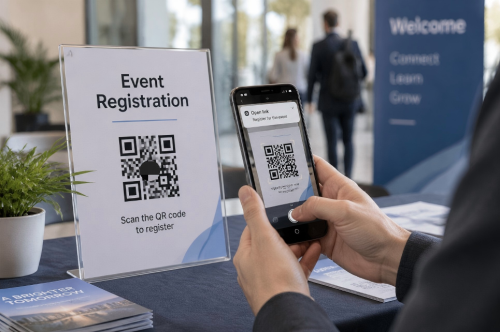
Rekisteröityminen QR-koodi antaa ihmisille nopean tavan avata online-rekisteröitymislomake. He skannaavat koodin puhelimellaan, syötävät tiedot ja lähettävät lomakkeen. Ei pitkää URL-osoitetta kirjoittaa eikä paperilaomaketta kuljettaa.
QR-koodi ei kerää rekisteröintitietoja itsessään. Se sisältää yleensä julkisen linkin Google-lomakkeeseen, tapahtumasivuun tai muuhun verkko-rekisteröitymislomakkeeseen.
Onko rekisteröitymislinkkisi jo olemassa? Laita se meidänilmainen QR-koodi generaattoritailuoda QR-koodi sekunnissa. Luotussa kuvassa ei ole vesileimeä ja sitä voidaan ladata suoraan useissa tiedostomuotoissa.
Kuinka tehdä QR-koodi rekisteröintilomakkeelle
Et tarvitse erityistä rekisteröintialustaa aloittaa. Jos lomakkeella on julkinen verkko-osoite, voit muuttaa linkin QR-koodiksi.
1. Luo ja julkaise rekisteröitymislomake
Aloita online-lomakkeella, joka kerää tarvitsemasi tiedot. Yleisiä kenttiä ovat:
• Nimi
• Sähköpostiosoite
• Puhelinnumero
• Lipun tai jäsenyyden tyyppi
• Suositeltu päivämäärä tai aika
• Erityispyynnöt
• Sopimus tapahtuman ehtoihin tai tietosuojakäytäntöihin
Voit luoda lomakkeen Google Formsilla, Microsoft Formsilla, Jotformilla, Typeformilla, Eventbritella tai omalla verkkosivustollasi.
Pidä lomake mahdollisuuksien mukaan lyhyenä. Joku skannaa julisteen tai kutsun todennäköisesti käyttää puhelinta, joten jokainen ylimääräinen kenttä lisää kitkaa.
Ennen QR-koodin luomista julkaise lomake ja varmista, että se hyväksyy vastauksia.
2. Kopioi julkinen rekisteröintilinkki
Kopioi osallistujille tarkoitettu linkki, ei yksityinen muokkauslinkki lomakkeen ohjausalueelta.
Avaa linkki incognito- tai yksityisessä selaimikkunassa. Jos lomake avautuu ja se voidaan täyttää ilman järjestelmänvalvojan käyttöoikeutta, sinulla on todennäköisesti oikea URL.
Tarkista myös lomakkeen käyttöoikeusasetukset. Julkisen tapahtuman lomakkeen ei pitäisi vaatia käyttäjiä kirjautumaan sisään, paitsi jos rajoitus on tarkoituksellinen.
3. Liitä linkki QR-koodi-generaattoriin
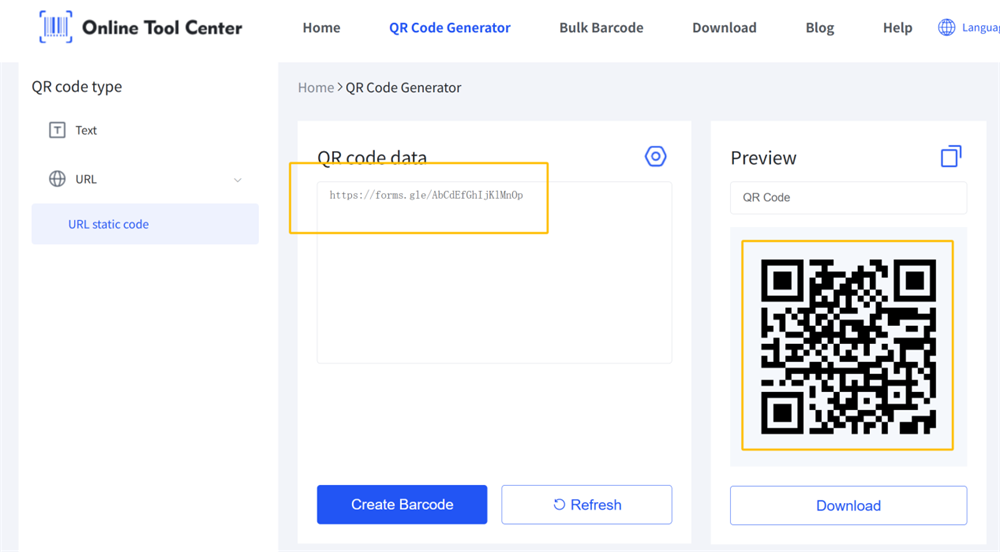
Avaa QR-koodi-generaattori ja valitse URL-vaihtoehto. Liitä rekisteröitymislomakkeen linkki URL-kenttään.
Generaattori muuntaa linkin skannattavaksi QR-koodiksi. Kun joku skannaa sen, hänen puhelimensa avautuu samalle rekisteröintisivulle.
Tämä menetelmä toimii täyden URL-osoitteen tai lyhennetyn lomakkeen linkin kanssa. Jos käytät linkkien lyhentäjää, varmista, että lyhennetty linkki pysyy aktiivisena koko rekisteröintiajan.
4. Luo ja lataa QR-koodi
Luo koodi ja tarkista esikatselu. Voit sitten ladata vesileimattoman kuvan yhdessä käytettävissä olevista tiedostomuotoista.
Valitse muoto sen perusteella, miten aiot käyttää sitä. Tavallinen kuvamuoto riittää yleensä sähköpostitse, sosiaaliseen mediaan tai esitykseen. Skaalautuva muoto on parempi suurille julisteille, bannereille ja muille painettuille materiaaleille, koska se pysyy terävänä, kun kokoa muutetaan.
Älä leikkaa valkoista rajaa QR-koodin ympärille. Tämä tyhjä alue, joka tunnetaan hiljaisena vyöhykkeenä, auttaa puhelimen kameroita tunnistamaan ja skannaamaan koodin.
5. Testaa rekisteröintiprosessi
QR-koodin skannaus kerran ei riitä. Testaa koko matka skannauksesta toimittamiseen.
Käytä ainakin kaksi puhelinta, jos mahdollista. Tarkista sitten:
• QR-koodi avaa oikean lomakkeen
• Sivu ladataan ilman järjestelmänvalvojan käyttöoikeutta
• Lomakkea on helppo käyttää puhelimessa
• Jokainen vaadittu kenttä toimii
• Lähetä-painike on aktiivinen
• Vahvistusviesti näkyy
• Lähetetty rekisteröinti saavuttaa lomakkeen ohjausalueen
Testaa myös lopullinen painettu versio. Tietokoneen näytöllä toimiva QR-koodi voi olla vaikea skannata, jos se on painettu liian pieneksi, asetettu heijastavalle pinnalle tai sitä ympäröi kiireinen muotoilu.
Kuinka luoda QR-koodi Google-lomakkeelle
Google-lomakkeen QR-koodi on yksinkertaisesti QR-koodi, joka avaa lomakkeen vastauslinkin. Google Forms kerää rekisteröintitietoja. QR-koodi antaa osallistujille vain nopeamman tavan päästä lomakkeeseen.
Tässä on perusprosessi:
1.Avaa rekisteröitymislomake Google Formsissa.
2.Julkaise lomake ja valitse, kuka voi vastata.
3.Kopioi vastauslinkki.
4.Liitä linkki QR koodi generaattori.
5.Luo ja lataa QR-koodi.
6.Skannaa valmis koodi ja lähetä testivastaus.
Google edellyttää tällä hetkellä, että lomake julkaistaan ennen kuin vastaajat voivat käyttää sitä. Voit kopioida vastaajan linkin Esikatselu-, Julkaistu- tai Jaa-vaihtoehdoista.
Avoimen rekisteröitymisen kannalta tarkista yleiskäyttöasetukset ja varmista, että tarkoitettu yleisö voi saavuttaa lomakkeen.Lomakkeiden julkaisemisen ja jakamisen opas.
Jos haluat rekisteröinnin tallennetun laskentataulukkoon, avaaVastauksetGoogle-lomakkeissa ja valitseLinkki arkkeihinUusia vastauksia voidaan sitten järjestää Google Sheetsissä.
QR-koodin pitäisi edelleen osoittaa Google-lomakkeeseen, ei vastaustalkuun. Osallistujat täyttävät lomakkeen; järjestäjät käyttävät linkitettyä sivustoa tulosten tarkistamiseen.

Voitko muuttaa rekisteröintilinkin QR-koodiksi?
- Kyllä, kyllä. Kaikki julkisesti saatavilla olevat rekisteröintiURL-osoitteet voidaan yleensä muuntaa URL-QR-koodiksi.
Tämä sisältää linkkejä:
✔️ Google-lomakkeet
✔️ Microsoft-lomakkeet
✔️ Koulun rekisteröintijärjestelmät
✔️ Jäsenyyden rekisteröintisivut
✔️ Tapaamisvarauspalvelut
✔️ Rekisteröintisivut omalla verkkosivustollasi
Lomakkeen tarjoajalla ei ole yhtä merkitystä kuin linkin asetuksilla. Jos URL toimii tavallisessa mobiiliselamassa, se voi yleensä toimia QR-koodin sisällä.
Yksityiset muodot ovat erilaisia. Jos rekisteröintisivu on rajoitettu työntekijöihin, opiskelijoihin, jäseniin tai kutsuttuihin vieraisiin, koodin skannaus voi johtaa kirjautumisnäyttöön. Tämä voi sopia sisäiseen rekisteröintiprosessiin, mutta sen ei pitäisi olla yllätys osallistujille.
QR-koodi ei myöskään voi korjata rikkoutuneita tai vanhentuneita kohteita. Jos alkuperäinen rekisteröintisivu poistetaan, nimetään uudelleen, rajoitetaan tai suljetaan, koodi ei enää johta aktiiviseen lomakkeeseen.
Missä voit käyttää rekisteröintikoodia?
Aseta QR-koodi sinne, missä ihmiset todennäköisesti päättävät rekisteröityä.
1. Tapahtumakusut
Lisää QR-koodi tulostettuihin kutsuihin, jotta vieraat voivat vastata ilman URL-osoitteen manuaalista syöttämistä. Lyhyt ohje, kuten ”Skanna rekisteröitymiseen”, tekee tarkoituksen selväksi.
2. Julisteet ja esitteet
Rekisteröintikoodit toimivat hyvin konferenssien, luokkien, urheilutapahtumien, avoimien talojen ja yhteisötoimintojen julisteissa. Aseta koodi sinne, missä se voidaan skannata tavoittamatta, taivuttamatta tai seisomatta liian kauas.
3. Vastaanotto
Pieni merkki vastaanotossa voi auttaa vierailijoita rekisteröitymään palveluun, jäsenyyteen, kiertueeseen tai paikan päällä tapahtumaan omilla puhelimillaan.
4. Esitysliukat
Näytä koodi webinarin, koulutuksen tai live-esityksen lopussa. Jätä se näytölle tarpeeksi kauan, jotta yleisö voi avata kameransa ja skannata sen.
5. Sosiaalisen median grafiikka
QR-koodi voidaan lisätä sosiaaliseen viestiin, mutta myös napsautettava rekisteröintilinkki otsikkoon. Ihmiset, jotka katsovat viestiä samalla puhelimella, eivät aina voi skannata koodia helposti.
6. Sähköpostikampanjat
QR-koodi voi tukea rekisteröintiä painetusta sähköpostista tai toisesta laitteesta. Useimmille vastaanottajille tavallisen napsautettavan painikkeen tulisi kuitenkin pysyä ensisijaisena vaihtoehtona.
7. Liput ja merkit
Jaettu rekisteröityminen QR-koodi voidaan tulostaa tarjouslippuja tai henkilökunnan merkkejä, jotta uudet osallistujat pääsevät ilmoittautumislomakkeeseen. Tee merkintä selkeäksi, jotta se ei tule väärin henkilökohtaiseen lippuun tai sisäänkäyntikoodiin.
QR-koodien rekisteröinnin parhaat käytännöt
1. Käytä mobiiliystävällistä lomaketta
Useimmat ihmiset avaavat lomakkeen puhelimessa. Käytä lyhyitä kysymyksiä, suuria syöttökenttiä, selkeitä merkintöjä ja niin vähän vaadittavia kenttiä kuin rekisteröintiprosessi sallii.
2.Lisää selkeä toimintakehotus
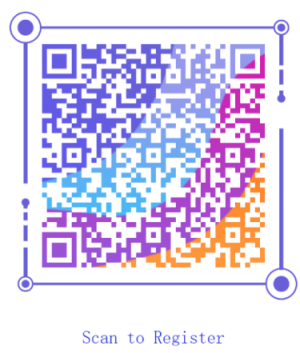
QR-koodi ilman kontekstia on helppo jättää huomiotta. Lisää lyhyt ohje, kuten:
• Skannaa rekisteröitymiseen
• Skannaa rekisteröitymiseksi
• Skannaa varaamaan paikkasi
• Skannaa liittyäksesi tapahtumaan
Viestin tulisi kertoa käyttäjille tarkalleen, mitä tapahtuu skannauksen jälkeen.
3. Pidä vahva värikontrastti
Tumma QR-koodi valoisella taustalla on turvallisin valinta. Vältä sen asettamista valokuvien, kuvioiden, gradienteiden tai heijastavien materiaalien päälle.
Merkin värit voivat toimia, mutta visuaalisen tyylin ei pitäisi koskaan tehdä koodin vaikeammaksi lukea.
4. Tarjoa varmuuskopioyhteys
Lisää lyhyt rekisteröintiosoite QR-koodin lähellä, kun tila sallii. Se antaa käyttäjille toisen vaihtoehdon, jos heidän kameransa ei voi skannata koodia tai jos he katsovat sitä samalla laitteella, jolla he tarvitsevat rekisteröityä.
5. Vältä kohteen muuttamista huolimattomasti
Stattinen QR-koodi sisältää pysyvästi URL-osoitteen, joka on syötetty sen luomisen yhteydessä. Kysymysten muokkaaminen samassa lomakkeessa on yleensä hyvää, koska lomakkeen URL pysyy muuttumattomana. Lomakkeen korvaaminen uudella URL-osoitteella on erilaista: tulostettu koodi avaa edelleen vanhan linkin.
Jos rekisteröintikohde saattaa muuttua tulostuksen jälkeen, harkitse, tarvitsetko dynaamisen vai hallitun ohjauslinkin.
Usein kysytyt kysymykset
Voinko luoda QR-koodin Google-lomakkeelle?
- Kyllä, kyllä. Julkaise Google-lomake, kopioi sen vastauslinkki ja liitä URL-osoite QR-koodi-generaattoriin. Testaa valmis koodi yksityisessä selaimikkunassa varmistaaksesi, että osallistujilla on oikeus avata lomake.
Onko rekisteröintikoodin luominen ilmaista?
Voit käyttää ilmaista QR-koodigeneraattoriamme muuntamaan julkisen rekisteröintilinkin ladattavaksi QR-koodiksi. Luotussa kuvassa ei ole vesileimeä. Joissakin kehittyneissä palveluissa saatetaan veloittaa dynaamisia linkkejä, skannausanalyytiikkaa tai tilipohjaista koodin hallintaa.
Onko rekisteröintikoodi vanhentunut?
Stattinen QR-koodi ei vanhentu itsestään. Se koodaa edelleen saman URL-osoitteen, mutta se saattaa olla hyödyllistä, jos rekisteröintilomake poistetaan, ei julkaista, rajoitetaan tai vastauksia ei enää hyväksytä.
Voinko muuttaa rekisteröintilinkkiä QR-koodin tulostamisen jälkeen?
Et voi muuttaa staattiseen QR-koodiin tallennettua URL-osoitetta. Sinun täytyy luoda ja tulostaa uusi.
Dynaamisen QR-koodin tai hallitun ohjauksen avulla kohde voidaan päivittää muuttamatta tulostettua kuvaa. Tarkista, tukeeko valitsemasi palvelu tätä ominaisuutta ennen tulostusta.
Miksi rekisteröitymislomakkeeni pyytää käyttäjiä kirjautumaan sisään?
Lomakke voi olla rajoitettu yritykseen, kouluun, Google-tiliin tai hyväksyttyyn ryhmään. Jotkut Google-lomakkeiden asetukset, kuten käyttäjien rajoittaminen yhteen vastaukseen, voivat vaatia myös kirjautumista.
Tarkista vastaaja- ja yleiskäyttöasetukset. Testaa sitten linkki incognito-ikkunassa kirjautuessasi ulos tililtäsi.
Voinko muuttaa minkä tahansa online-lomakkeen linkin QR-koodiksi?
Kyllä, kunhan lomakkeella on toimiva URL, johon tarkoitetut osallistujat voivat käyttää. Kopioi julkinen vastauslinkki, muunna se URL-QR-koodiksi ja testaa täydellinen lähetys ennen sen jakamista.
