



Mitä GTIN-luoja tekee
Sinulla on jo GTIN, UPC tai EAN. Jos merkitset varastoa vähittäiskauppaan, täytäntöönpanoon tai varastointiin, tarvitset viivakoodin, joka tulostaa puhtaasti ja skannaa luotettavasti - painimatta suunnitteluohjelmiston kanssa tai arvaamatta oikeita asetuksia.
GTIN-luojan avulla voit muuntaa olemassa olevan tuotenumeron (GTIN/UPC/EAN) skannattavaksi viivakoodikuvaksi, jonka voit ladata ja sijoittaa tuotteiden etiketteihin, pakkauksiin tai lähetystarroihin. Jos haluat tehdä tämän sekunnissa, ilmainen verkossa oleva GTIN-luoja on nopein ja helpoin vaihtoehto. Seuraa vain alla olevaa työnkulkua.
Suosittelemme käyttämään ilmaista online viivakoodi generaattori. Se ei vaadi asennusta, toimii sekä työpöydällä että mobiililaitteilla ja tukee GTIN-8 (EAN-8), GTIN-12 (UPC-A), GTIN-13 (EAN-13) ja GTIN-14 (ITF-14) viivakoodien luomista.
Tärkeää: Jos sinulla ei vielä ole virallista GTIN- tai UPC-numeroa, sinun on hankittava se ensin GS1:ltä tai valtuutetulta lähteeltä. Älä luo satunnaisia numeroita, koska Amazonin ja suurien vähittäiskauppiaiden hylkäävät ne.
Luo GTIN-viivakoodisi nyt – noudata vain alla olevia ohjeita.
Miten käyttää GTIN-luojaa (nopea työnkulku)
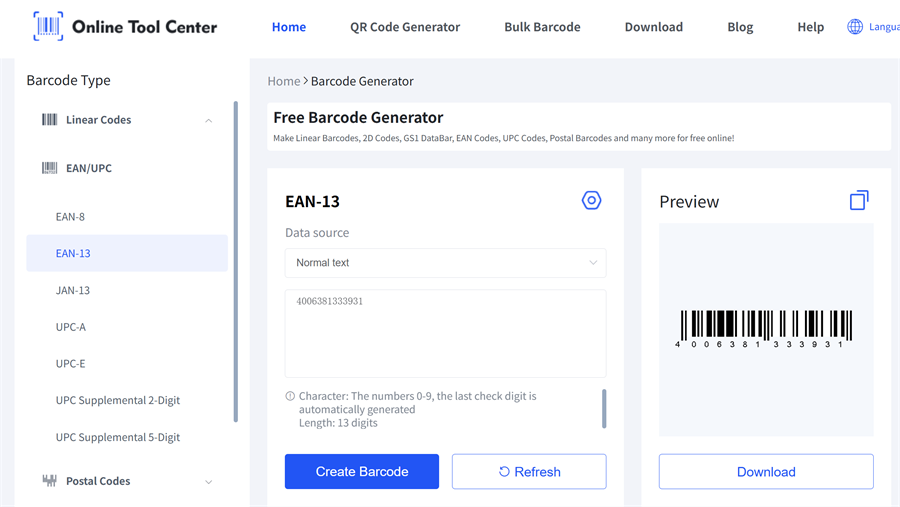
Vaihe 1 Syötä GTIN/UPC/EAN
Kirjoita tai kopioi ja liitä tuotenumero GTIN-viivakoodin luojaan.
Nopeat syöttövinjät:
• Poista ylimääräiset tilat
• Vältä useiden numeroiden sekoittamista yhteen kenttään
• Jos sinulla on variantteja (koko/väri), varmista, että jokaisella variantilla on oikea numero ennen viivakoodien luomista
Vaihe 2 Valitse oikea GTIN-viivakoodityyppi
Useimmilla työkaluilla voit valita viivakoodin tyypin. Valitse muoto, joka vastaa numerosi ja myyntialueesi.
Yleiset tapaukset:
UPC-A (GTIN-12) — Pohjois-Amerikassa käytetään laajalti vähittäiskaupan tuotteissa (12 numeroa).
EAN-13 (GTIN-13) – Yleisesti käytetty kansainvälisesti vähittäiskaupan tuotteissa (13 numeroa).
EAN-8 (GTIN-8) — käytetään pieniin tuotteisiin, joiden pakkaustila on rajoitettu (8 numeroa).
• ITF-14 (GTIN-14) — Käytetään laatikoissa ja irtotavaran pakkauksissa, ei yksittäisissä vähittäiskaupan tuotteissa (14 numeroa).
Vaihe 3 - Esikatselu viivakoodista (Älä ohita tätä)
Ennen lataamista tai tulostamista vahvista:
• Viivakoodin alla olevat numerot vastaavat syöttöäsi tarkasti
• Baareja ei ole leikattu tai puristettu
• Viivakoodi näyttää terävältä (ei hämärältä)
Jos viivakoodin muoto ei näytä oikealta, säädä viivakoodiasetuksia tarvittaessa. Viivakoodigeneraattorimme avulla voit muokata viivakoodin kokoa, väriä ja marginaaleja, jotta voit hienosäätää etikettisi tai pakkauksesi tulosta.
Vaihe 4 Lataa viivakoodi tulostamiseksi
Lataa viivakoodi muodossa, joka sopii työnkulkuun. Monet verkkotyökalut tarjoavat yleisiä vaihtoehtoja, kuten:
• PNG (helppo useimmille etikettimuokkaajille ja asiakirjoille)
• SVG (paras skaalautuminen menettämättä terävyyttä)
Jos GTIN-luojasi tarjoaa useita muotoja, suosi vektorimuotoja (kuten SVG) tulostettavaksi, jos mahdollista, varsinkin jos joudut muuttamaan viivakoodin kokoa. PNG on myös erinomainen vakiomerkkinöihin, edellyttäen, että resoluutio on riittävän korkea (300 DPI+).
Jos merkitset vain yhden tuotteen, olet valmis. Mutta jos sinulla on luettelo, useita vaihtoehtoja tai paljon tuotteita, erän valmistelu säästää reaaliaikaa.
Miten luoda GTIN-viivakoodeja (CSV / Excel-työnkulku)
Joskus sinun täytyy luoda 10, 20 tai jopa kymmeniä viivakoodeja kerralla. Näissä tapauksissa, irtotavaran viivakoodi generaattori työkalu tulee välttämätön.
Kun erällä on järkeä
• Käynnistät useita uusia tuotteita
• Sinulla on monia väri / koko vaihtoehtoja
• Olet merkitsemässä varastoa vähittäiskaupan tai varastossa
GTIN-luojamme tukee erän viivakoodin luomista, jonka avulla voit luoda jopa 100 selkeää, ammattimaista viivakoodikuvaa kerralla tulosmuodoissa, kuten PNG ja JPG.
Miten luoda GTIN-viivakoodeja?
1.Valmista CSV / Excel-tiedosto (yksinkertainen ja tehokas)
Vähintään vaaditaan:
• GTIN (tai UPC / EAN)
Suositeltu
• SKU (sisäinen tunniste)
• Tuotteen nimi
• Muunnelma (koko/väri)
• Määrä (kuinka monta etikettiä tulostaa)
2.Pre-tarkastuslista (säästää etikettijätettä)
Ennen viivakoodien luomista tai tulostamista varmista, että:
✅ Jokaisella numerolla on viivakoodityyppisi odotettu numeron pituus
✅ Ei kopioita (paitsi tarkoituksellisesti uudelleenkäyttöä samalle kohteelle)
✅ Ei eksyneitä merkkejä (välilyöntejä, komeita, ylimääräisiä symboleja)
✅ Jokainen variantti kartoittaa oikean GTIN/UPC/EAN
3.Luo ja lataa viivakoodit
Kun tiedosto on valmis, luo viivakoodit edellä mainittujen vaiheiden mukaisesti.
Viivakoodityökalu luo ZIP-tiedoston, joka sisältää kaikki luodut viivakoodikuvat - avaa se ja käytä viivakoodeja välittömästi.
Virheenratkaisu: Miksi GTIN-viivakoodisi ei skanna
1) Väärä numeron pituus tai väärä viivakoodityyppi
Oire: Työkalu häviää tai viivakoodi skannaa väärin.
Korjaus: Varmista, että olet valinnut viivakoodityypin, joka vastaa numeroa ja markkinoita (UPC vs EAN). Varmista, ettet liitä ylimääräisiä numeroita tai symboleja.
2) Virheellinen tarkastusnumero
Oire: Numero näyttää oikealta, mutta järjestelmät hylkäävät sen tai skannerit käyttäytyvät epäjohdonmukaisesti.
Korjaus: Tarkista lähdenumero uudelleen. Jos työkalusi tarjoaa validoinnin, käytä sitä. Jos ei, vahvista GTIN/UPC/EAN järjestelmästä, joka on myöntänyt sen.
3) Hiljainen alue katkaistaan
Oire: Viivakoodi tulostaa, mutta skannerit kamppailevat.
Syy: Tyhjä marginaali viivakoodin (hiljainen alue) ympärillä on liian pieni tai leikattu etikettien reunat.
Korjaus: Älä aseta rajoja, tekstiä tai grafiikkaa liian lähelle palkkeja. Jätä puhdas pehmeä molemmilla puolilla.
4) Huono tulostuslaatu tai alhainen kontrasti
Oire: Viivakoodi skannaa näytöllä, mutta epäonnistuu etiketissä.
Korjaa: Käytä tummempaa tulostusta, vältä kiiltävää heijastusta ja paranta tulostuslaatua. Jos käytät lämpöetikettitulostimia näiden etikettien tuottamiseen, varmista, että pimeys-/nopeusasetukset tuottavat teräviä reunoja.
Tulostuksen parhaat käytännöt (joten viivakoodisi skannaa luotettavasti)
✔️ Tulosta 100%:lla mittakaavalla (vältä ”Sopii sivulle”)
✔️ Älä venytä viivakoodia vaakasuoraan tai pystysuoraan
✔️ Käytä puhdasta, korkean kontrastin tulosta (tummat palkit valoisella taustalla)
✔️ Testi skannaa näytteellinen etiketti ennen koko erän tulostamista
✔️ Pidä etiketit tasaisina (ryppyt ja käyrät vähentävät skannauksen luotettavuutta)
GTIN-luojan usein kysytyt kysymykset
Q1:Voinko luoda GTIN ilmaiseksi GTIN-luojan avulla?
GTIN-luoja luo yleensä viivakoodin symbolin, ei virallisen GTIN-numeron. Jos sinulla on jo GTIN/UPC/EAN, voit luoda viivakoodin ilmaiseksi.
Q2:Mikä muoto on paras tulostukseen: PNG, SVG tai PDF?
Tulostamiseen ja kokon muuttamiseen SVG/PDF (vektori) on usein paras, jos se on saatavilla. PNG on laajasti yhteensopiva perusmerkkien tarpeisiin.
Kolmas neljännes:Miksi viivakoodini ei skannata tulostuksen jälkeen?
Useimmat ongelmat johtuvat: väärästä viivakoodityypistä, virheellisistä numeroista, viivakoodin liian pienestä, hiljaisesta vyöhykkeestä tai huonosta tulostuksen kontrastista.
Neljäs neljännes:EAN vs UPC - miten valitsen?
Käytä myyntialueesi ja vähittäiskauppiasi/alustasi vaatimaa muotoa. Jos numerosi on jo määritetty UPC- tai EAN-numerona, luo vastaava viivakoodityyppi.
Kokeile GTIN-luojaamme nyt, luo viivakoodisi, lataa se PNG- tai SVG-muodossa ja aloita tuotteidesi merkintä luottamuksella tänään.

