



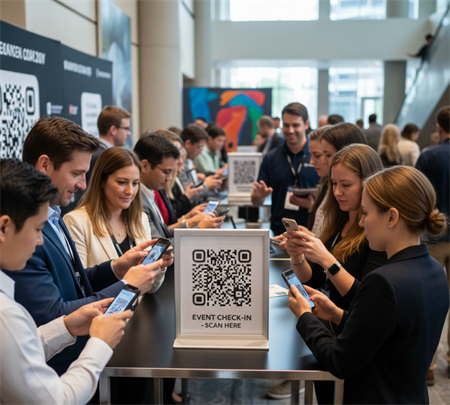
Käyttäjyyden seuraaminen manuaalisesti on aikaa vievää, virheettömää ja vaikeaa skaalata. Hallitsitko luokkahuonetta, tapahtumaa, työpaikkaa tai koulutusta käyttämälläQR-koodin osallistumisjärjestelmä tarjoaa nopeamman ja luotettavamman ratkaisun.
Opimalla luomaan QR-koodin osallistumiseen, voit automatisoidak-ins, vähentää paperityötä ja kerätä tarkkoja tietoja reaaliajassa.
Nopea vastaus
Jos haluat luoda QR-koodin osallistumiseen, luo QR-koodi, joka linkittää digitaaliseen kirjautumislomakkeeseen, laskentataulukkoon tai osallistumisjärjestelmään. Kun käyttäjät skannaavat koodin, he voivat välittömästi lähettää läsnäolonsa mobiililaitteellaan.
Mikä on QR-koodin osallistumisjärjestelmä?
QR-koodin osallistumisjärjestelmä käyttää skannattavaa QR-koodia tallentamaan osallistumisen digitaalisesti. Allekirjoittamisen sijaan käyttäjät skannaavat koodin ja lähettävät tiedot lomakkeen tai järjestelmän kautta.
Tyypillisesti työnkulku näyttää tällaiselta:
Vaihe 1: Skannaa QR-koodi
Vaihe 2: Avaa lomake / sivu
Vaihe 3: Lähetä yksityiskohdat
Vaihe 4: Tallenna osallistuminen
Tätä menetelmää käytetään laajasti kouluissa, toimistoissa, tapahtumissa ja koulutusohjelmissa.
Miksi käyttää QR-koodeja osallistumisseurantaan
1. Nopeampi sisäänkirjautumisprosessi
Käyttäjät voivat kirjautua sisään muutamassa sekunnissa älypuhelimillaan.
2. Tarkka tietojen kerääminen
Poistaa käsikirjoitusvirheet ja kaksinkertaiset merkinnät.
3. koskettamaton ja kätevä
Fyysistä yhteyttä tai jaettuja materiaaleja ei tarvita.
4. Reaaliaikainen seuranta
Osallistumistietoja voidaan päivittää välittömästi tietokannassa tai laskentataulukossa.
5. Helppo skaalata
Toimii pieniin kokouksiin tai suuriin tapahtumiin, joissa on satoja osallistujia.
Yleiset käyttötapaukset QR-koodit osallistumiseen
Koulutus
• Luokkahuoneen osallistuminen
• Opiskelijoiden sisäänkirjautuminen
• Workshopit ja seminaarit
Tapahtumat ja konferenssit
• Tapahtuman rekisteröinti sisäänkirjautuminen
• Istunnon osallistumisen seuranta
• Vierailijoiden kirjautuminen
Työpaikka ja HR
• Työntekijöiden osallistuminen
• Koulutukset
• Vierailijoiden hallinta
Fitness- ja jäsenyysohjelmat
• kuntosalin sisäänkirjautuminen
• Luokkien osallistumisen seuranta
Kuinka luoda QR-koodi osallistumiseen (askel askeleelta)
Vaihe 1: Luo osallistumislomake tai järjestelmä
Voit valita useista työkaluista osallistumisjärjestelmän rakentamiseksi. Tässä nopea vertailu:
Käyvyystietojen keräämiseksi tarvitset ensin digitaalisen lomakkeen tai järjestelmän, jossa käyttäjät voivat toimittaa tietojaan.
Työkalutyyppi | Suositeltavat työkalut | Paras käyttötapaus | Vaikeus |
Peruslomakkeet | Google-lomakkeet / Microsoft-lomakkeet | Luokat, pienet tapahtumat, nopea asennus | Helppo |
Rakennetut tiedot | Ilmapöytä / käsite | Tiimin seuranta, rakennettu tietokanta | Keskimääräinen |
Kehittyneet järjestelmät | Omistetut osallistumissovellukset | Yritykset, kuntosalit, jäsenyysjärjestelmät | Kehittynyt |
Offline-ratkaisut | Excel + QR-skannerityökalut | Matalan yhteyden ympäristöt | Keskimääräinen |
Lomakkeesi tulee kerätä:
✔️ Nimi
✔️ID tai sähköposti
✔️Päivämäärä/aika (automaattisesti tallennettu, jos mahdollista)
Vinkki: Pidä lomake lyhyenä, jotta voit lyhentää sisäänkirjautumisaikaa ja parantaa osallistumista.
Vaihe 2: Kopioi lomakkeen linkki
Kun lomake on valmis, kopioi sen URL.
Varmista linkki:
• Toimii ilman kirjautumista (paitsi tarvittaessa)
• On mobiiliystävällinen
• Lataa nopeasti
Vaihe 3: Luo QR-koodi
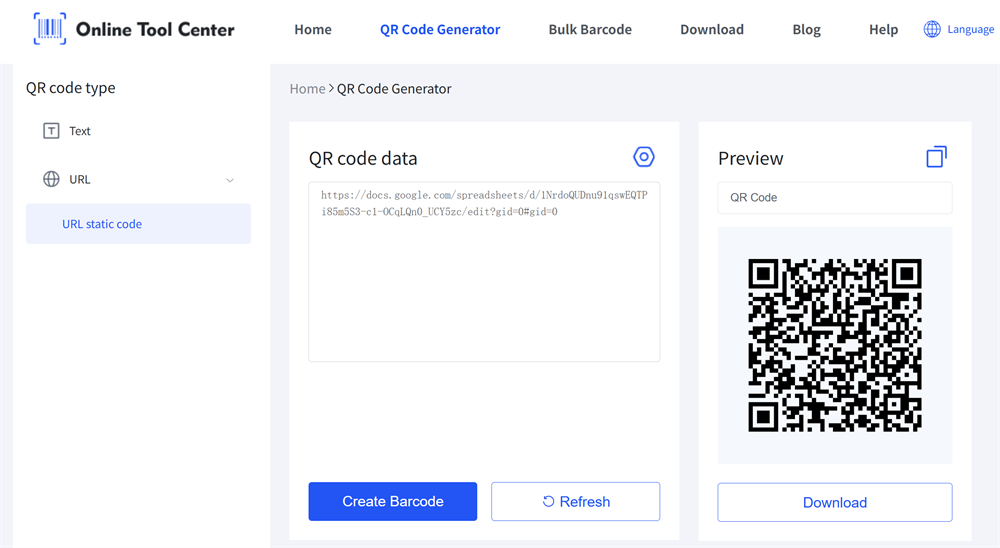
Käytä luotettavaailmainen QR-koodi generaattori ftai osallistuminen
• Liitä lomakkeen URL
• Luo QR-koodi
• Lataa kuva
Vihje:Käytä dynaamista QR-koodia (URL-pohjainen), jotta voit päivittää lomakkeen myöhemmin muuttamatta tulostettua koodia.
Vaihe 4: Testaa täysi osallistumistyönkulku
Ennen kuin käytät suoraan, testaa koko osallistumistyönkulku lopulta loppuun.
• Skannaa QR-koodit eri laitteilla
• Varmista, että lomake ladataan nopeasti
• Tarkista toimitusvirta
Vaihe 5: Näytä QR-koodi
Aseta QR-koodi sinne, missä käyttäjät voivat helposti skannata sen:
• Sisäänkäyntialueet
• näytöt tai julisteet
• Painettu merkintä
QR-koodin osallistumisen seurantaa koskevat parhaat käytännöt
Pidä se yksinkertaisena
Käytä lyhyttä ja puhdasta muotoa kitkan vähentämiseksi.
Optimoi mobiilille
Varmista, että lomake toimii hyvin älypuhelimissa.
Käytä yhtä QR-koodia istunnossa (valinnainen)
Parasta seurantaa varten luo ainutlaatuisia QR-koodeja eri istuntoihin tai päiviin.
Lisää aikarajoituksia
Rajoita toimitukset tiettyihin aikaikkunoihin tarvittaessa.
Seuraa lähetyksiä
Seuraa vastauksia reaaliajassa ongelmien tunnistamiseksi nopeasti.
Yleisiä virheitä välttää
• Liian monimutkaisten muotojen käyttö
• Ei testata QR-koodia ennen käyttöönottoa
• Huono sijoitus (vaikea skannata)
• Hitaasti ladattavat sivut
• Rajoittamattomien tai kaksinkertaisten toimitusten salliminen
Nämä ongelmat voivat vähentää tarkkuutta ja käyttäjien osallistumista.
Lopulliset ajatukset
Opi luomaan QR-koodi osallistumiseen on yksi helpoimmista tavoista nykyaikaistaa osallistumisseuranta. Se korvaa manuaaliset prosessit nopealla, skaalautuvalla ja luotettavalla järjestelmällä.
Yhdistämällä osallistumista varten QR-koodi-generaattorin yksinkertaiseen digitaaliseen lomakkeeseen voit luoda tehokkaan osallistumistyönkulkun luokkahuoneisiin, tapahtumiin tai yrityksiin.
FAQ-osio
Q1: Miten voin luoda QR-koodin osallistumiseen ilmaiseksi?
Voit käyttää ilmaista QR-koodingeneraattoria luodaksesi koodin, joka on linkitty Google-lomakkeeseen tai osallistumissivuun.
Q2: Mikä on paras QR-koodi-generaattori osallistumisseurantaan?
Jokainen luotettava QR-koodi-generaattori, joka tukee URL-pohjaisia koodeja, toimii hyvin, varsinkin kun se yhdistetään lomakkeeseen tai tietokantaan.
Q3: Voivatko QR-koodit seurata osallistumista automaattisesti?
Kyllä, kun liitetään lomakkeeseen tai järjestelmään, joka tallentaa lähetykset, osallistumista voidaan seurata automaattisesti.
Q4: Tarvitsenko sovelluksen QR-koodin osallistumiseen?
Useimmat älypuhelimet voivat skannata QR-koodeja sisäänrakennetulla kameralla.
Q5: Miten estän kaksinkertaisen osallistumisen?
Käytä lomakkeen asetuksia, kuten vaadittavaa kirjautumista, yksilöllisiä tunnisteita tai aikaleiman validointia.
