



Johdanto
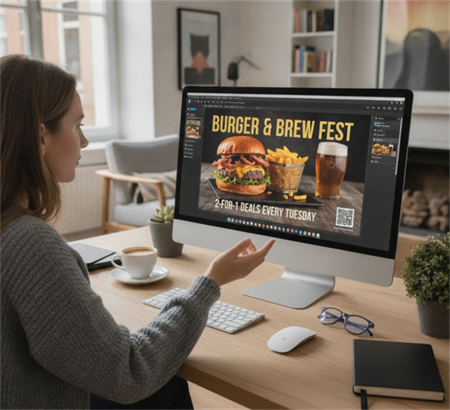
QR-koodin luominen Canvassa on nopeaa ja kätevää, erityisesti esitteitä, julisteita, valikkoja ja käyntikorteja varten. Canvan avulla käyttäjät voivat luoda QR-koodit suoraan editorin sisällä ja sijoittaa ne mihin tahansa suunnitteluun muutamassa sekunnissa.
Vaikka Canvan QR-koodi-ominaisuus on helppokäyttöinen, se on suhteellisen rajoitettu mukautuksen ja brändityksen kannalta. Jos haluat ammattimaisemman, korkean muunnoksen QR-koodin, jossa on logo, kehys ja "Scan Me" -toimintakehys, on olemassa parempia suunnittelulähestymistapoja.
Tämä opas selittää, miten luoda QR-koodi Canvassa askel askeleelta ja miten päivittää se tehokkaammaksi, tuotemerkillisemmäksi QR-koodiksi.
Kuinka luoda QR-koodi Canvassa
Canvassa on sisäänrakennettu QR-koodi-generaattori, jonka avulla voit luoda perus-QR-koodin poistumatta alustasta.
vaiheittainen prosessi:
1.Avaa Canvan suunnittelu (esite, juliste, valikko tai käyntikorti)
2.Mene vasemmassa paneelissa olevaan "Sovellukset" -osioon
3.Etsi "QR-koodi"
4.Syötä URL tai teksti
5.Klikkaa "Luo QR-koodi"
6.Vedä ja sijoita se suunnitteluun
Kun Canva on lisätty, se luo automaattisesti toiminnallisen QR-koodin, jota voidaan käyttää digitaalisiin tai tulostettuihin tarkoituksiin.
Mitä voit tehdä Canvassa:
• Luo QR-koodit välittömästi
• Lisää ne mihin tahansa suunnittelun asetteluun
• Muuta kokoa ja sijoittaa helposti
Mitä Canva QR-koodit on suunniteltu (ja niiden rajoitukset)
Canvan QR-koodin ominaisuus on suunniteltu nopeaan ja yksinkertaiseen QR-koodin luomiseen, mikä tekee siitä ihanteellisen peruskäyttötapauksiin, kuten linkkien lisäämiseen julisteisiin, esitteisiin, valikoihin ja käyntikorteihin. Se on erityisen hyödyllinen käyttäjille, jotka tarvitsevat nopeaa ja kitkatutta ratkaisua suunnittelutyönkulkuun.
Canvan QR-koodit eivät kuitenkaan ole suunniteltu ensisijaisesti kehittyneeseen brändiin tai markkinoinnin optimointiin. Tämän seurauksena mukautusvaihtoehdot ovat suhteellisen rajoitettuja verrattuna omistettuihin QR-koodityökaluihin.
Esimerkiksi Canvan QR-koodit eivät yleensä tue kehittyneitä ominaisuuksia, kuten täysin mukautettavia kehyksiä, rakennettuja "Scan Me" -toimintakehotuksia tai yksityiskohtaista valvontaa brändien elementteihin, kuten logon sijoittamiseen ja QR-tyyliin.
Käytännössä Canva toimii parhaiten, kun yksinkertaisuus on ensisijainen, kun taas kehittyneemmät QR-koodin suunnitteluvaatimukset saattavat edellyttää erityistä QR-koodin generaattoria.
Kuinka suunnitella tehokkaampi QR-koodi (Canvan ulkopuolella)
Tehokkaampi QR-koodi yhdistää toiminnallisuuden brändien elementteihin, kuten logoihin, kehyksiin ja selkeään toimintakehotustekstiin.
Ilmaisen QR-koodin valmistajan avulla voit helposti luoda täysin räätälöityn QR-koodin vain muutamassa vaiheessa ja käyttää sitä suoraan Canvassa tai missä tahansa suunnittelutyökalussa.
Lisää logo brändin tunnistamiseksi
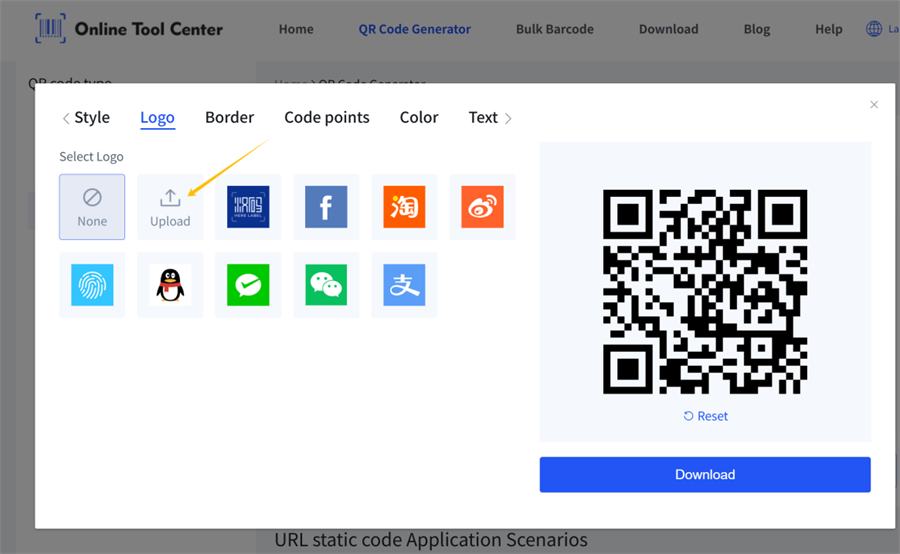
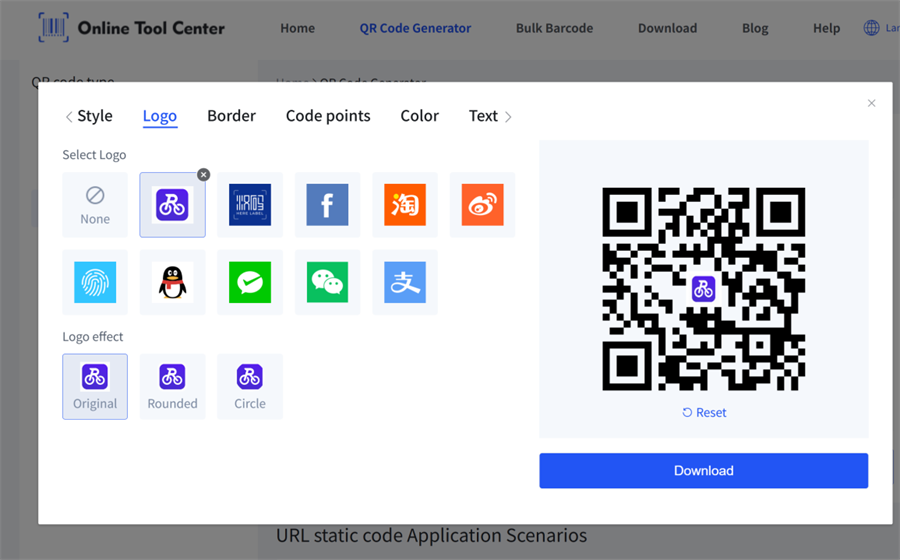
Lataa logosi QR-koodi-generaattorimme ja aseta se QR-koodin keskelle ennen lataamista. Työkalu säätää automaattisesti suunnittelua pitääkseen sen skannattavana.
Logon lisääminen auttaa käyttäjiä tunnistamaan brändisi välittömästi ja lisää luottamusta erityisesti vähittäiskaupassa, ravintolassa ja pakkauksissa.
Käytä kehystä, jossa on toimintakutsu
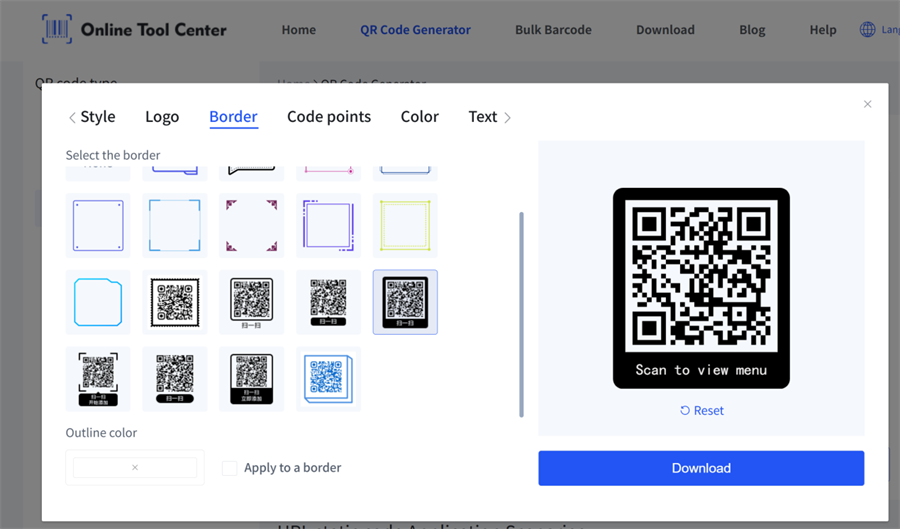
Valitse mukautuspaneelissa kehystyyli, kuten "Skanna minut", "Skanna valikkoa" tai "Skanna maksamaan", ja mukauta sitten tekstiä tarpeen mukaan. Sen jälkeen luo ja lataa QR-koodi heti.
Tämä yksinkertainen CTA parantaa merkittävästi skannausnopeuksia, koska se kertoo käyttäjille, mitä odottaa.
Paranna visuaalista kontrastia
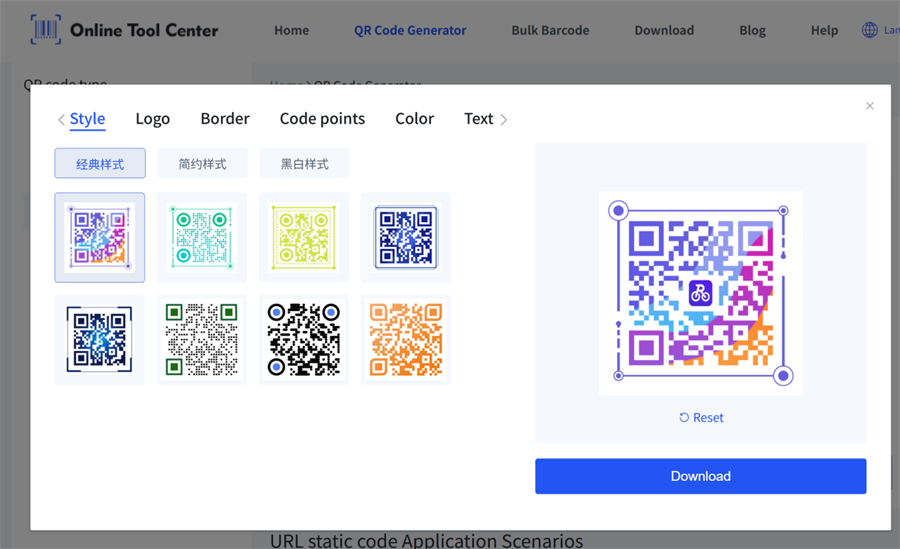
Työkalimemme tarjoaa useita QR-koodi tyylejä ja täysi väri mukautusvaihtoehtoja. Valitse tyyli, lisää brändilogosi ja luo QR-koodi ennen vientiä.
QR-koodin luominen tällä tavalla on erittäin yksinkertaista.
On tärkeää säilyttää vahva kontrasti etutaustan ja taustan välillä. Vältä QR-koodin asettamista kiireisiin tai vähän kontrastin muotoiluihin, koska tämä voi vähentää skannauksen luotettavuutta.
QR-koodin suunnittelun parhaat käytännöt
Varmistaaksesi, että QR-koodi toimii hyvin todellisessa käytössä, noudata näitä parhaita käytäntöjä:
Säilytä korkea kontrasti
Tumma QR-koodi valoisella taustalla toimii parhaiten.
Pidä hiljainen alue avoinna
Älä aseta tekstiä tai grafiikkaa liian lähelle QR-koodin reunoja.
Vältä kiireisiä taustoja
Kuviot tai kuvat QR-koodien takana voivat vähentää skannauksen tarkkuutta.
Testaa aina ennen tulostusta
Skanna QR-koodi eri älypuhelimilla ennen loppukäyttöä.
Lopulliset ajatukset
QR-koodin luominen Canvassa on nopeaa ja yksinkertaista, mikä tekee siitä ihanteellisen peruskäyttötapauksiin. Canvan tuottamilla QR-koodeilla ei kuitenkaan ole kehittyneitä brändi- ja markkinointiominaisuuksia, kuten kehyksiä, logoja ja toimintakehotuksen suunnittelua.
Yrityksille ja suunnittelijoille, jotka haluavat parempia skannausnopeuksia ja ammattimaisempaa ulkonäköä, on yleensä parempi idea yhdistää Canva erityiseen QR-koodi-generaattoriin. Tällä tavalla voit helposti luoda brändityjä QR-koodeja, jotka näyttävät hienolta ja toimivat silti täydellisesti todellisessa käytössä.
Usein kysytyt kysymykset
Voinko luoda QR-koodin suoraan Canvassa?
- Kyllä, kyllä. Canvassa on sisäänrakennettu QR-koodi-generaattori, jonka avulla voit luoda yksinkertaisia QR-koodeja suunnittelusi sisällä.
Miksi Canva QR-koodiani ei ole muokattavissa?
Canvan QR-ominaisuus on suunniteltu yksinkertaisuuteen eikä tue kehittyneitä mukautuksia, kuten logoja tai kehyksiä.
Miten voin tehdä QR-koodista ammattimaisempaa?
Lisää logo, käytä "Scan Me" -kehystä, paranna kontrastia ja käytä omistettua QR-koodi-generaattoria kehittyneisiin suunnitteluvaihtoehtoihin.
Mikä on paras muoto QR-koodeille?
PNG on paras digitaaliseen käyttöön, kun taas SVG on ihanteellinen tulostamiseen ja skaalaamiseen.
