




Book Creator on yksi parhaista työkaluista oppilaiden luovuuden tuomiseen elämään. Mutta ennen kuin opiskelijat voivat aloittaa digitaalisten kirjojen suunnittelun, heidän on liitettävä virtuaaliseen kirjastoosi. Tätä varten he tarvitsevat kirjanluojan koodin.
Jos olet opettaja ja mietit, miten luoda, löytää tai jakaa tätä koodia, olet oikeassa paikassa. Tämä opas ohjaa sinua prosessin läpi askel askeleelta, vianmäärittää vanhentuneita koodeja ja jakaa älykkään luokkahuoneen hakkeruuden, jotta kirjastosi liittyminen olisi täysin kivutonta nuoremmille opiskelijoille.
Miten luoda ja löytää kirjan luojan kutsukoodi
Kirjanluojan kirjastokoodi, jota kutsutaan usein luokkakoodiksi tai kutsukoodiksi, on ainutlaatuinen aakkosnumereellinen koodi, jonka avulla opiskelijat voivat liittyä tiettyyn kirjastoosi, ja se on usein 5 merkkiä sisältävä koodi.
Tämän koodin löytäminen opettajan ohjausalueellasi kestää alle minuuttia. Seuraa näitä yksinkertaisia vaiheita:
1.Kirjaudu sisään: Meneapp.bookcreator.com ja kirjaudu Teacher tili.
2.Valitse kirjasto: Avaa tietty kirjasto, johon haluat opiskelijoiden liittyvän.
3.Klikkaa "Kutsu koodi": Katso näytön oikealla yläpuolella. Näet sinisen painikkeen, jossa lukee "Kutsu koodi" (tai painikkeen, jossa on avainkuva). Napsauta sitä.
4.Kopioi koodi: Pop-up-ikkuna paljastaa viiden merkin koodin (esimerkiksi: X9R3Q).
5.Valinnainen - Kopioi linkki: Samassa ponnahdusikkunassa voit napsauttaa "Kopioi linkki". Tämä luo suoran "maagisen linkin", joka ohittaa manuaalisen koodin syöttämisen opiskelijoille, jotka napsauttavat sitä.
Huomautus: Pidä tämä koodi turvassa. Jaa se vain opiskelijoiden kanssa, joita haluat kirjastossasi.
Vaihe askeleelta: Miten opiskelijat liittyvät käyttämällä koodia
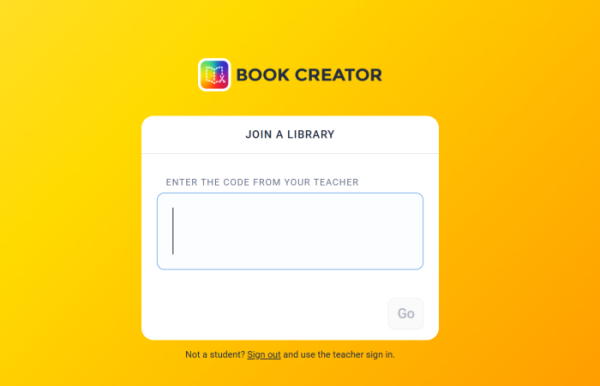
Kun sinulla on koodi, on aika jakaa se luokkasi kanssa. Voit kopioida ja liittää nämä yksinkertaiset ohjeet Google Classroom-, LMS- tai projektidiaan:
1.Mene osoitteeseen app.bookcreator.com.
2.Klikkaa näytön yläosassa olevaa "Opiskelijan kirjautuminen" -välilehteä.
3.Kirjaudu sisään koulun hyväksymällä menetelmällä (Google, Microsoft, QR Badge tai Clever).
4.Kun pyydetään, kirjoita opettajasi antama viiden merkin koodi.
5.Klikkaa "Liity kirjastoon".
Nyt opiskelijat voivat nähdä kirjastosi ja heti napsauttaa "+ Uusi kirja" -painiketta aloittaakseen luomisen!
Mitä tehdä, jos kirjan luoja koodi vanhentuu?
Kertoiko opiskelija, ettei koodisi toimi? Book Creator -koodit vanhentuvat joskus turvallisuussyistä, mikä estää luvattomia käyttäjiä liittymästä luokkahuoneeseesi.
Jos koodisi ei enää toimi, älä huoli. Voit helposti korjata sen:
1.Avaa kirjasto opettajan ohjausalueella.
2.Klikkaa "Kutsu koodi" -painiketta oikealla yläosassa.
3.Napsauta "Päättyy koodi". Tämä poistaa vanhan koodin, jotta kukaan muu ei voi käyttää sitä.
4.Klikkaa "Luo uusi koodi".
Book Creator antaa sinulle heti tuoreen 5 merkkisen koodin. Jaa tämä uusi koodi kaikille opiskelijoille, jotka edelleen haluavat liittyä. Huomautus: Opiskelijat, jotka ovat jo liittyneet kirjastoosi pysyvät sisällä; Uutta koodia ei tarvitse syöttää.
Opettajan Pro-vinkki: ohita kirjoittaminen luokkahuoneen QR-koodi juliste
Me kaikki tiedämme luokkahuoneen hallinnan kamppailun, kun kaksikymmentä nuorempaa oppilasta yrittää kirjoittaa viiden merkin koodin samanaikaisesti. Kirjausvirheet, kadonneet kirjautumissivut ja käsin nostaminen voivat nopeasti syödä 15 minuuttia arvokasta luokkaajastasi.
Voit ratkaista tämän kitkan kokonaan muuttamalla suoran Book Creatorin liittymislinkin fyysiseksi luokkahuoneen QR-koodiksi.
Kirjoittamisen sijaan opiskelijat avaavat iPadin tai Chromebook-kameransa, skannaavat luokkahuoneen seinän koodin ja saapuvat heti kirjastoosi.
Kuinka luoda luokkahuoneesi QR-koodi 30 sekunnissa:
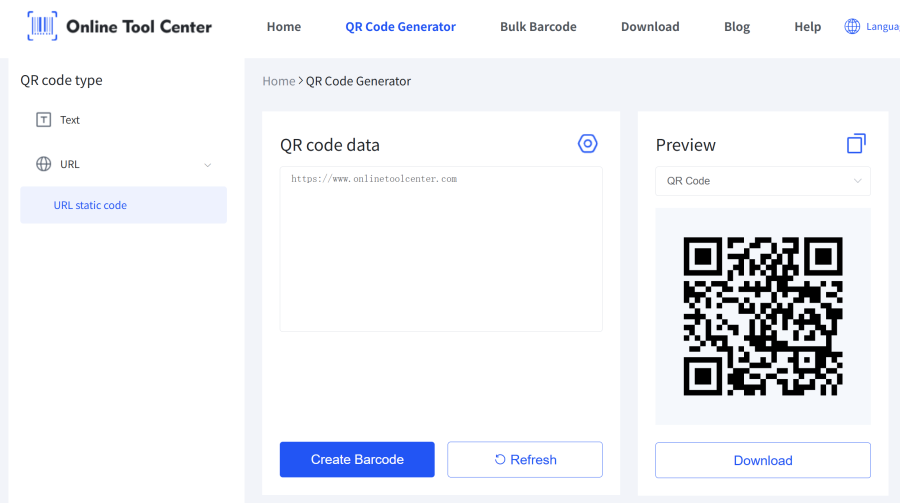
1.Hanki linkki: Kirjan luojan opettajan ohjausalueessa napsauta "Kutsu koodi" ja napsauta "Kopioi linkki".
2.Mene työkaluumme: Avaa työkalummeilmainen QR-koodi generaattori (lisää työkalun linkki täällä).
3.Liitä linkki: Liitä Book Creatorin suora kutsu-URL generaattorikenttöön.
4.Mukauta ja lataa: Valitse puhdas, helposti skannattava muotoilu. Voit jopa lisätä kehyksen, jossa lukee "Skannaa liittyäksesi!", jotta se olisi selvää opiskelijoille.
5.Tulosta ja näytä: Tulosta QR-koodi ja teippaa se luokkahuoneen oveen, valkoiseen tauluun tai opiskelijapöytiin.
Käyttämällä mukautettua QR-koodia poistat kirjoitusvirheitä, säästät oppimisaikaa ja teet luokkahuoneen teknisen integroinnin sujuvammaksi kuin koskaan.

Oletko valmis yksinkertaistamaan seuraavaa oppituntiasi?
Älä anna kadonneiden koodien hidastaa luovuuttasi luokkahuoneessa. Mene opettajan ohjausaluteeseen hakemaan koodisi ja käytä sitten meidänilmainenQR-koodin tekijä luoda skanna-ja-mennä juliste luokkahuoneeseesi tänään!
