



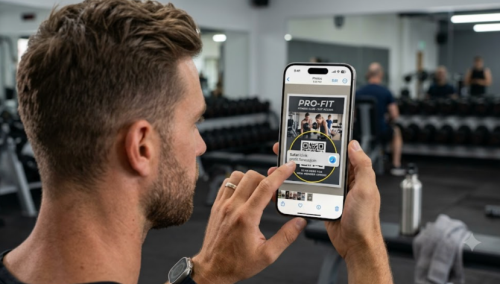
Tarvitaan skannata aQR-koodit on jo näytetty iPhonen näytöllä? Sinun ei tarvitse tulostaa sitä, lainata toista laitetta tai ladata kolmannen osapuolen skanneria. Olipa koodi mobiili-selaimessa, sähköpostissa tai videossa, iPhonellasi on sisäänrakennetut työkalut sen käsittelyyn.
Voitko skannata QR-koodin iPhonella käyttämättä kameraa?
- Kyllä, kyllä. Voit skannata minkä tahansa QR-koodin niin kauan kuin se on näkyvissä näytölläsi tai tallennettu valokuvakirjastoosi. Vaikka Applen ohjauskeskuksen "koodi-skanneri" edelleen edellyttää kameran laitteiston lukemaan ulkoisia koodeja, valokuvien sovelluksen ja Live Text -ominaisuuden avulla voit poistaa linkkejä suoraan kuvista sisäisesti.
Tämä tarkoittaa, että vaikka kameran laitteisto on rikki, voit silti skannata jo tallennettuja QR-koodeja kuvakaappauksina tai tallennettuina valokuvina.
Kuinka skannata QR-koodi, joka on jo iPhone-näytöllä
Tehokkaimpi työnkulku noudattaa kahta yksinkertaista vaihetta: ensinnäkin kaappaa koodi; Toiseksi, ota linkki.
Vaihe 1: Tallenna QR-koodi valokuvien sovellukseen
Riippuen siitä, missä koodi näkyy, käytä parasta menetelmää "saada" kuvan:
• Verkkosivulla tai sovelluksella (Safari, Chrome, Instagram): Ota kuvakaappaus. Face ID -malleissa paina sivupainiketta ja äänenvoimakkuutta samanaikaisesti.
• Viestit tai sähköposti: kosketa ja pidä kuvan liitteen ja valitse Tallenna kuviin.
• Videossa (YouTube, TikTok): Keskeytä video selkeässä, kokokehyksessä näkymässä QR-koodista ja ota sitten kuvakaappaus.
• Jo galleriassa: Jos kyseessä on vanha kuva, olet jo asettanut seuraavaan vaiheeseen.
Vaihe 2: Skannaa koodi valokuvien tai Live-tekstin avulla
Kun kuva on galleriassa, käytä yhtä näistä kahdesta alkuperäisestä iOS-menetelmästä:
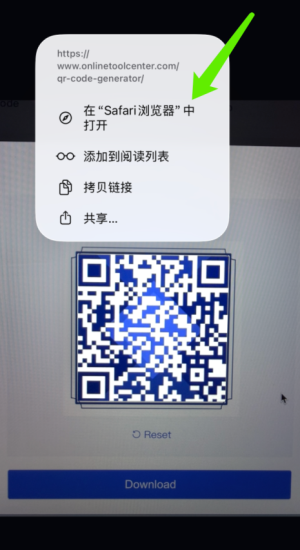
Menetelmä 1: Kosketa ja pidä toiminta (helpoin)
1.Avaa Kuvat-sovellus ja valitse kuva.
2.Kosketa ja pidä suoraan QR-koodin keskipisteessä.
3.Nähtyy pop-up-valikko. Napauta toimintaa, kuten Avaa Safarissa, Liity verkostoon tai Lisää yhteystietoihin.
Menetelmä 2: Käytä Live Text (Tunnista teksti) -painiketta
Jos pitkäpaino ei toimi, etsi kuvan oikeassa alakulmassa olevaa Live Text -kuvaketta (pieni neliö, jossa on kolme riviä). Napauta sitä, ja iOS korostaa QR-koodin. Voit sitten napauttaa koodia käynnistääksesi linkitetyn toiminnon.
Huomautus: Live Text edellyttää iPhone XS, iPhone XR tai uudempi, jossa on iOS 15 tai uudempi.
Miksi valokuvien QR-koodi ei ehkä skanna (ja miten korjata se)
Jos iPhone ei tunnista kuvan koodia, se johtuu yleensä yhteen näistä yleisistä ongelmista:
• Koodi on liian pieni tai hämärä: Leikkaa kuvakaappaus keskittymään vain QR-koodiin. Varmista, että kolme suurta kulmamerkkiä ovat täysin näkyviä ja teräviä.
• Raska pakkaus: Tiettyjen viestisovellusten kautta lähetetyt kuvat voivat muuttua "hämäräksi". Jos mahdollista, pyydä lähettäjältä korkealaatuista kuvakaappausta tai suoraa URL-osoitetta.
• Tiedostomuoto, jota ei tueta: Jos iOS:ssa on ongelmia tietyn tiedostotyypin kanssa, ota tuore kuvakaappaus kuvasta, kun se on näytetty koko näytöllä. Tämä luo puhtaan, vakiotiedoston, joka on helpompi tunnistaa tekstiä lukea.
• Laitteen rajoitukset: Jos käytät vanhempaa mallia, kuten iPhone 8 tai iPhone X, sinulla saattaa puuttua Live Textin edellyttämä Neural Engine. Tässä tapauksessa käytä Google Lensiä (Google-sovelluksen tai Google-kuvien kautta), joka tukee kuvapohjaista QR-skannauksta vanhemmilla laitteistoilla.
Mitä voit tehdä, jos Live-teksti ei vieläkään skanna QR-koodia?
Kokeile näitä järjestyksessä:
1. Ota tuore kuvakaappaus ja leikkaa koodin ympärille.
2. Laajenna sitä pitäen kaikki reunat näkyvissä.
3. Avaa kuva Google Lensillä Google-kuvien, Google-sovelluksen tai Chromen kautta. Google tukee Lensin käyttöä iPhonen valokuvakirjaston kuvien kanssa.
4. Kysy lähettäjältä URL-osoitetta, Wi-Fi-tietoja tai asetuskoodia.
5. Kahden tekijän todentamiseksi etsi vaihtoehtoa, kutenSyötä asennusavain manuaalisestiApple tukee manuaalisia asennusavaimia, kun QR-koodia ei voi skannata.
6. Käytä online-QR-kuvadekooderia vain viimeisenä keinona.
Älä lataa maksukoodeja, sisäänkirjautumisen QR-koodeja, lippuja, eSIM-koodeja tai tilin varmistuskuvia tuntemattomalle verkkosivustolle. Tarkista kohde-verkkotunnus ennen QR-linkin avaamista.
Voitko skannata QR-koodin, jos iPhone-kamera on rikki?
Kyllä, jos QR-koodi on jo tallennettu kuvana tai kuvakaappauksena ja iPhone tukee vaadittua kuvatunnistusominaisuutta. Kuvien ei tarvitse ottaa koodia uudelleen.
Se ei voi lukea koodia, joka on olemassa vain paperilla, tuotemerkillä tai muulla fyysisellä näytöllä. Tätä varten tarvitset toimivan kameran. Pyydä sen sijaan QR-kuvaa, alkuperäistä linkkiä tai manuaalista koodia.
QR-koodin luominen valikosta, tapahtumasta, tuotesivulta tai painetusta etiketistä on yhtä yksinkertaista. Kokeiler ilmainen QR-koodi generaattori luodad ladata yksi asentamatta sovellusta.

Usein kysytyt kysymykset
1. Voinko skannata QR-koodin iPhone-galleriastani?
- Kyllä, kyllä. Avaa kuva valokuvissa ja kosketa ja pidä QR-koodia kiinni. Jos toimintaa ei näy, napauta Live Text -kuvaketta ja yritä uudelleen.2.
2. Tarvitsenko sovelluksen skannaamaan QR-koodin kuvakaappauksesta?
Yleensä ei. Tuetulla iPhonella Kuvat ja Live Text tunnistavat QR-koodin kuvakaappauksesta ilman erillistä skannerisovellusta.
3. Miksi QR-koodin pitkäpainaminen ei tee mitään?
Kuva voi olla hämärä, liian pieni, puristettu tai laite ei tue sitä. Kokeile Live-tekstiä, leikkaa kuva, ota uusi kuvakaappaus ja tarkista, että iPhone tukee Live-tekstiä.
