



Yleiskatsaus ja asennus
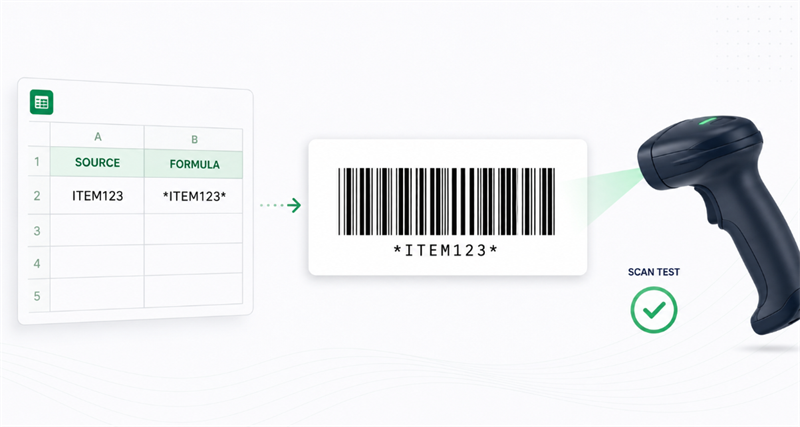
Kun haluat luoda Code 39 -viivakoodin Excelissä tai Google Sheetsissä, kääri lähdearvo tähteillä käyttämällä kaavaa ="*"&A2&"*" (muuntaa ITEM123 *ITEM123*) ja käytä Libre Barcode 39 -tai Libre Barcode 39 -tekstifonttia. Tähtit tarjoavat pakollisen start- ja stop-merkkien; yksinkertaisesti muuttaa fonttia ilman niitä tuottaa skannatamaton viivakoodi.
Varmistaminen ja testaus
Libre Barcode 39 on puhtaasti visuaalinen näyttöfontti, ei viivakoodin tarkistaja. Koska se ei voi tarkistaa tulostuksen kontrastia, hiljaisia vyöhykkeitä tai palkin leveyden tarkkuutta, sinun on aina tulostettava näyte ja testattava se fyysisellä skannerillasi ennen täydellistä käyttöönottoa.
Kuinka luoda Libre-viivakoodi 39-viivakoodi Excelissä
Microsoft Excelissä asenna tarvittava Libre Barcode 39 -fontti ennen laskentataulukon avaamista. Jos Excel oli jo käynnissä asennuksen aikana, käynnistä se uudelleen, jotta fontti näkyy fonttiluettelossa.
Luotettavin laskentalevyn rakenne käyttää erillisiä sarakkeita lähdetietoja ja viivakooditietoja varten.
Sarake A: Alkuperäinen tunnus | Sarake B: Viivakoodikaava |
Kohde 123 | ="*"&A2&"*" |
BIN-204:n | ="*"&A3&"*" |
ASSET88:n | ="*"&A4&"*" |
Seuraa näitä vaiheita:
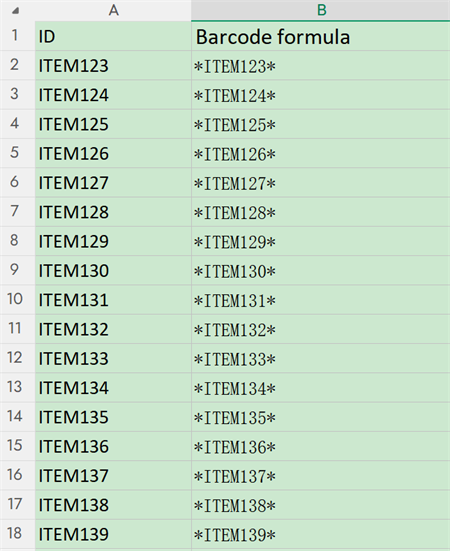
1. Syötä alkuperäiset tunnukset sarakkeeseen A.
2. Lisää ="*"&A2&"*" sarakkeeseen B.
3. Kopioi kaava sarakkeen alas.
4. Valitse tulokset sarakkeessa B.
5. Käytä Libre viivakoodi 39 tai Libre viivakoodi 39 teksti.
6. Lisää fonttikokoa ja säädä sarakkeen leveyttä.
7. Tulosta näyte ja testaa se tarkoitetulla skannerilla.
Alkuperäisen ID:n ja viivakoodikaavan säilyttäminen erillisissä sarakkeissa helpottaa laskentataulukon päivitystä ja vianratkaisua.
Pienikirjoiden tietojen muuntaminen Excelissä
Standardikoodi 39 ei tue pieniä kirjaimia. Jos kirjaimella ei ole vaikutusta tunnisteeseen, käytä:
="*"&YLE(A2)&"*"
Tämä muuntaa arvon suureksi kirjaimeksi ennen aloitus- ja lopetusmerkkien lisäämistä.
Älä käytä tätä kaavaa, kunkohde123jaKohde 123edustavat erilaisia ennätyksiä. Tällöin käytä Libre Barcode 39 Extended -ohjelmaa ja varmista, että skanneri tukee Extended Code 39 -ohjelmaa.
Kuinka käyttää Libre-viivakoodia 39 Google Sheetsissä
Google Sheets sisältää Libre Barcode -fontteja fonttikirjastoonsa, joten paikallinen asennus on yleensä tarpeetonta.
Lisää fontti:
1. Avaa fonttivaliko.
2. Valitse Lisää fontteja.
3. Etsi “Vapaa viivakoodi.”
4. Lisää vaadittu Code 39 fontti.
5. Valitse OK.
Kirjoita alkuperäinen arvo A2:een ja seuraava kaava B2:een:
="*"&A2&"*"
Levitä viivakoodin fontti B2 ja täytä kaava alaspäin sarakkeen.
Käytä Libre Barcode 39 -tekstiä, jos haluat, että koodattu tunniste näytetään palkkien alla. Tämä voi auttaa työntekijöitä tunnistamaan merkinnän manuaalisesti, kun skanneria ei ole käytettävissä.
Tarkista, että viivakoodi pysyy täysin näkyvänä ennen kuin tiedosto viedään PDF-tiedostoon. Sivun skaalaaminen, kapeat sarakkeet ja leikattu solut voivat muuttaa tulostettua tulosta, vaikka viivakoodi skannaa oikein näytöllä.
Miksi Libre Barcode 39 ei skanna?
Viivakoodi, joka näyttää oikealta, voi silti epäonnistua sen tietojen, asettelun tai tulostuksen vuoksi. Tarkista syyt järjestyksessä.
1. Puuttuvat aloitus- ja lopetusmerkkejä
Varmista, että koodattu arvo sisältää tähden molemmissa päissä:
• Oikea: *ITEM123*
• Virheellinen: ITEM123
Käytä viivakoodin fonttia kokonaisarvoon, molemmat tähdet mukaan lukien.
2. Ei tuettuja merkkejä
Standard Libre Barcode 39 tukee isoja kirjaimia, numeroita ja rajoitettua ryhmää symboleja. Pienikirjaiset kirjaimet, painopisteet ja monet merkitykset edellyttävät laajennettua koodia 39 tai erilaista viivakoodin symboliaa.
Tarkista alkuperäinen solu sen sijaan, että katsoisit vain renderöityjä palkkeja. Myös toisesta järjestelmästä tuodut piilotetut välit tai odottamattomat merkit voivat muuttaa tulosta.
3. Väärä fonttivariantti
Libre-viivakoodi 39 ja Libre-viivakoodi 39 -teksti tukevat vakiomerkkiä Code 39. Laajennettu ja laajennettu teksti tukevat täydellistä ASCII-tuloa.
Jos laajennettu viivakoodi palauttaa odottamattomia yhdistelmiä, kuten plusmerkejä, joita seuraa isokirjaimet, tarkista, onko skannerin asetuksissa Full ASCII tai Extended Code 39 käytössä.
4. Riittämätön valkoinen tila
Pidä puhdas valkoinen alue ennen ensimmäistä palkkia ja viimeisen palkin jälkeen. Liian lähelle viivakoodia asetetut solurajat, teksti, grafiikka ja etikettireunat voivat häiritä havaitsemista.
5. Viivakoodi leikattu tai painettu
Varmista, että koko viivakoodi sopii solun ja painetun etiketin sisälle. Koodi 39 laajenee, kun lisää merkkejä lisätään. Pitkän arvon puristaminen kapealle alueelle voi vaikeuttaa sen palkkien toistamista tarkasti.
Pitkien tietojen tai rajoitetun merkintätilan osalta koodi 128 on yleensä kompaktempi.
6. Tulosta tai PDF skaalaus
Viivakoodi voi skannata näytöstä, mutta epäonnistuu tulostuksen jälkeen. Tarkista, onko:
• Excel käyttää Fit Sheet yhdellä sivulla;
• PDF-katselija lisäsi uuden skaalautusvaiheen;
• viivakoodi muunnettiin matalan resoluution kuvakaappaukseksi;
• tulostin tuotti rikkoutuneita tai hämärtyneitä palkkeja;
• etiketissä on heikko kontrasti tai kuvioitu tausta.
Tulosta todellisella koolla mahdollisuuksien mukaan ja testaa fyysistä etikettiä sen sijaan, että luottaisit vain näytön esikatseluun.
Fonttipohjainen viivakoodi vai luotu kuva?
Libre Barcode 39 Text for Excel soveltuu silloin, kun viivakoodien on päivitettävä automaattisesti laskentataulukon arvoilla. Luettu viivakoodikuva on suositeltavaa, kun viivakoodi on ladattava, lähetettävä sähköpostitse, sijoitettava suunnitteluohjelmistoon tai avattava tietokoneisiin, joissa ei ehkä ole fonttia.
VerkossaKoodi 39 viivakoodin generaattoriSe on hyödyllinen myös ongelmanratkaisussa. Luo sama arvo verkossa ja skannaa molemmat versiot. Jos kuva skannaa, mutta Excel-versio ei, ongelma liittyy todennäköisesti laskentataulukon fonttiin, asetteluun, PDF-vientiin tai tulostusprosessiin.

Esitulostustarkastuslista
Ennen Libre Barcode 39 -viivakoodin tulostamista:
✔ Lisää tähti ennen ja jälkeen tietoja
✔ Käytä suuria kirjaimia, ellei laajennettu koodi 39 vaadita.
✔ Varmista, että jokainen merkki on tuettu.
✔ Jätä valkoinen tila molemmille puolille.
✔ Vältä viivakoodin venyttämistä tai puristamista.
✔ Tarkista PDF- ja tulostusskaalaus.
✔ Testaa fyysinen merkintä todellisella skannerilla.
Tämän prosessin seurauksena Libre Barcode 39 on käytännöllinen vaihtoehto luoda lyhyitä omaisuuden tunnuksia, varastomerkintöjä ja sisäisiä seurantaviivakoodeja suoraan Excelistä tai Google Sheetsistä.
